如果你在使用 WordPress 时,发现:
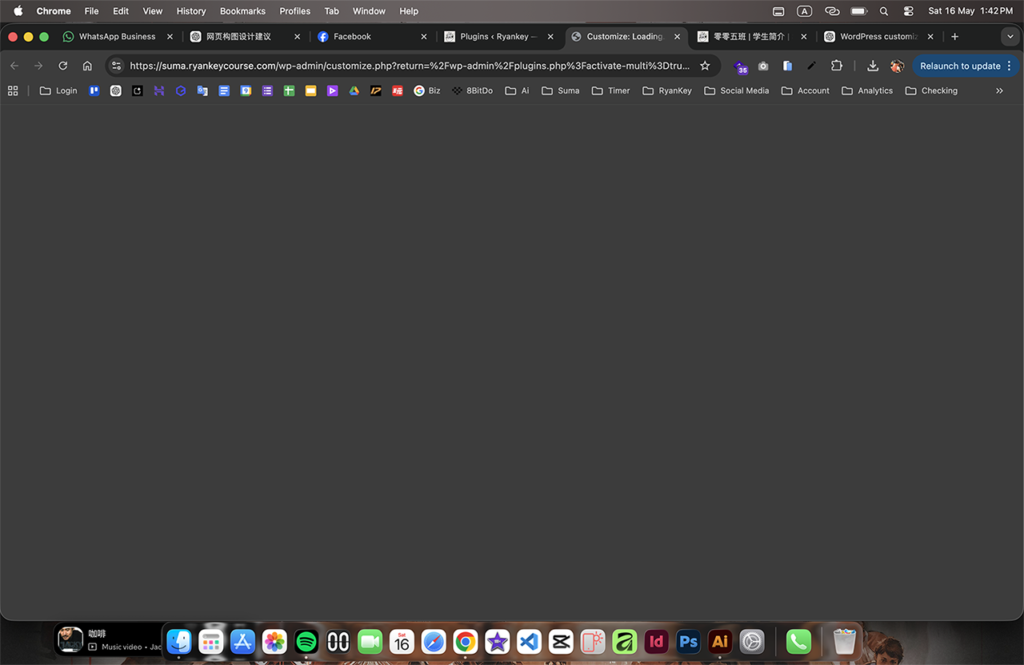
- Customize 一直 Loading
- Elementor 卡住
- 后台很 lag
- 白屏
- 灰屏
- Preview 不显示
尤其在 Hostinger 或 Elementor 网站上很常见。
以下是完整解决步骤
经过测试后,问题通常来自:
- Chrome Extensions 冲突
- Browser Cache / Network Cache
- HTTP2 / QUIC Protocol Error
- Elementor 网站太重
- WordPress Memory 不足
- LiteSpeed / Cache 优化冲突
并不是 WordPress 坏掉。
第一步:测试浏览器
测试 Safari
如果:
- Safari 正常
- Chrome 不正常
代表:
Chrome Extensions 或 Chrome Profile 有问题。
第二步:Chrome Guest Mode 测试(非常重要)
打开:
Chrome → Profiles → Guest
然后登录 WordPress 测试:
- Elementor
- Customize
如果 Guest Mode 正常
代表:Chrome 主帐号环境损坏。
通常是:
- Extensions
- Cache
- Network Session
导致。
第三步:关闭 Chrome Extensions
打开:
chrome://extensions关闭所有 Extensions。
高风险 Extensions
尤其:
- AI Tools
- Screenshot Tools
- SEO Extensions
- VPN
- AdBlock
- Developer Extensions
这些最容易导致:
ERR_HTTP2_PROTOCOL_ERROR第四步:清除 Chrome Cache
快捷键:
Command + Shift + Delete选择:
All Time勾选:
- Cached Images and Files
- Cookies and Other Site Data
然后:
Clear Data第五步:清除 Chrome Network Cache(重要)
Chrome 输入:
chrome://net-internals/#dns点击:
Clear host cache再输入:
chrome://net-internals/#sockets点击:
Flush socket pools第六步:更新 WordPress Memory Limit
进入:
wp-config.php找到:
/* That's all, stop editing! Happy publishing. */在这一行上面加入:
define('WP_MEMORY_LIMIT', '512M');
define('WP_MAX_MEMORY_LIMIT', '512M');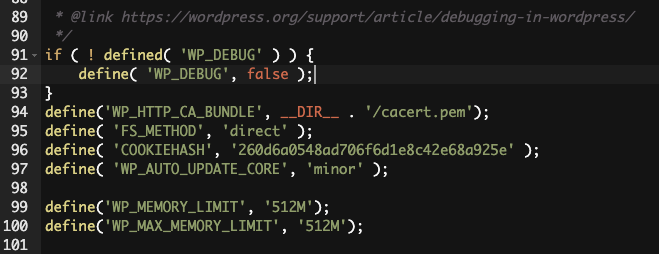
第七步:开启 Elementor Safe Mode
进入:
Elementor → Tools → Safe Mode如果开启后变正常:
代表:
Plugin 冲突。
第八步:开启 Elementor Editor Loader Method
进入:
Elementor → Settings → Advanced开启:
Switch Editor Loader Method这个对:
- Loading 卡住
- 白屏
- iframe 问题
非常有效。
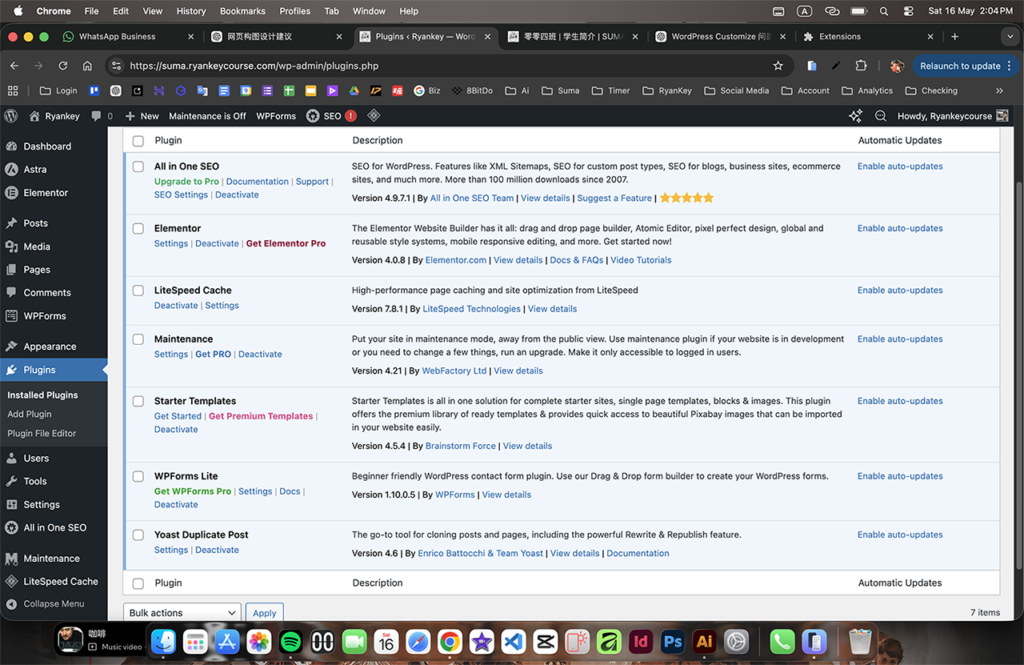
第九步:检查 Plugins 数量
如果插件:
超过 25~30 个后台会明显变慢。
高风险插件类型
特别注意:
- Elementor Addons
- AI Plugins
- Security Plugins
- Animation Plugins
- Popup Plugins
- SEO Plugins
Elementor Addons 建议
不要同时安装:
- Essential Addons
- Premium Addons
- Royal Addons
- Ultimate Addons
建议:
只保留一个。
第十步:LiteSpeed Cache 优化
如果你使用:
LiteSpeed Cache
进入:
LiteSpeed Cache → Page Optimization暂时关闭:
- JS Combine
- JS Delay
- Guest Mode
- Guest Optimization
这些很容易导致:
- Elementor 卡住
- Customize Loading
- iframe 错误
第十一步:Safari 优化(推荐)
Safari:
Safari → Settings → Privacy关闭:
Prevent cross-site tracking然后:
开启 Developer Mode:
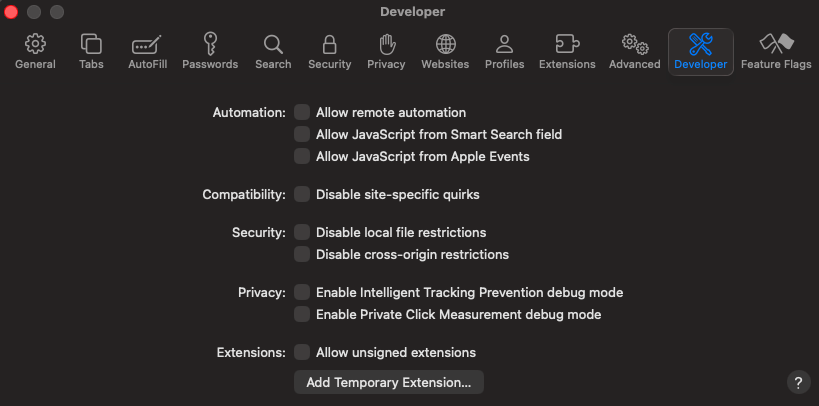
Safari → Settings → Advanced
→ Show features for web developers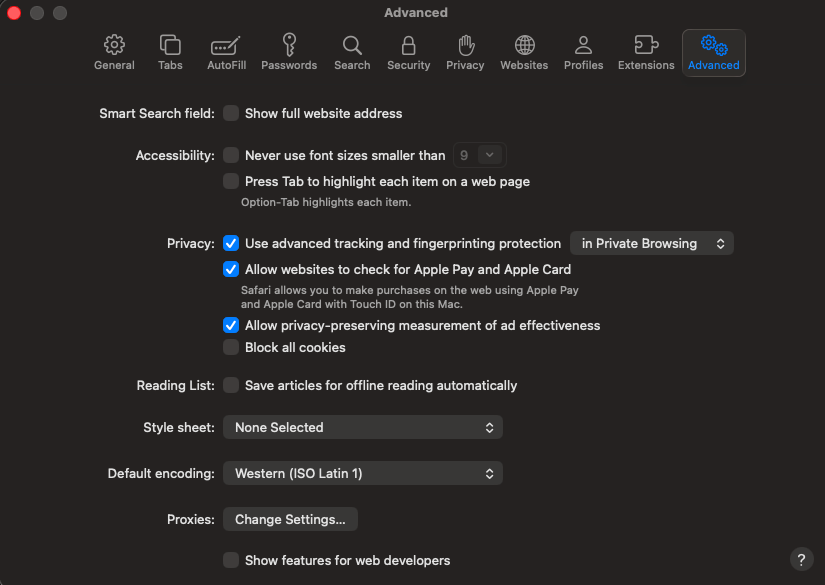
之后点击:
Develop → Empty Caches或者快捷键:
Option + Command + E第十二步:建立 WordPress 专用浏览器环境(推荐)
建议:
WordPress 专用:
- Safari
或者: - Chrome 新 Profile(无 extensions)
不要混用:
- AI Tools
- SEO Extensions
- Dev Extensions
- Media Tools
这样 Elementor 会稳定很多。
最终结论
你的问题并不是网站坏掉。
而是:
浏览器环境 + WordPress 后台负载 + Cache 冲突
多种因素叠加导致。
完成以上步骤后:
- Elementor
- Customize
- WordPress 后台